Comment utiliser Konekte
Suivez les étapes dans l'ordre. Chaque bouton nommé ici porte exactement le même nom sur le site, pour que vous le reconnaissiez du premier coup d'œil.
Trouver une entreprise ou un produit
Trois chemins mènent au même endroit. Prenez celui qui vous convient.
Par la recherche, si vous savez ce que vous cherchez
Sur la page d'accueil, tapez un nom, une activité ou une ville dans Que cherchez-vous ? puis appuyez sur Rechercher. Le champ Localisation est facultatif : laissez-le vide pour chercher dans tout le pays.
Par les catégories, si vous hésitez
Ouvrez Catégories dans le menu du haut. Beauté, Santé, Juridique, Formation, Commerce, Hôtellerie, Auto, Maison, Urgences : chaque catégorie annonce combien d'entreprises elle contient. Cliquez sur Voir pour les afficher.
Par la boutique, pour comparer les produits
Ouvrez Boutique. Vous y voyez les produits de tous les vendeurs à la fois, avec leur prix et leur disponibilité. Les filtres par rayon — Divers, Électronique, Jeux, Meubles, Quincaillerie — réduisent la liste, et Trier la range par prix.
Acheter un produit
Ouvrez la fiche du produit
Cliquez sur le produit — n'importe où sur sa carte, ou sur Commander. Sa fiche s'ouvre avec les photos, le prix, l'état du stock, le mode de remise, le délai et la quantité. Vous n'avez pas à parcourir le catalogue entier du vendeur pour le retrouver.
Choisissez la quantité, puis Acheter
Les boutons − et + règlent la quantité ; le total se recalcule à côté. 🛒 Acheter met l'article dans votre panier. Une pastille apparaît en bas de l'écran avec le nombre d'articles et le total : elle ouvre le panier.
Un produit marqué Bientôt disponible ou Fini ne peut pas être acheté tout de suite. S'il porte ⏳ Précommander, vous pouvez réserver le vôtre dès maintenant ; sinon, le bouton WhatsApp prévient le vendeur de vous avertir.
Dites où vous voulez recevoir
Dans le panier, choisissez 🏪 Retrait sur place ou 🛵 Livraison. Pour la livraison, sélectionnez votre zone : son tarif s'ajoute au total, et une adresse hors zone prend le tarif par défaut. Donnez un point de repère, cela aide le livreur bien plus qu'une adresse exacte.
Laissez votre nom et votre numéro
Le nom et le téléphone sont obligatoires — c'est par là que le commerçant vous joint. L'adresse email est facultative mais recommandée : c'est elle qui vous permettra de suivre votre commande en ligne. Appuyez ensuite sur le bouton de validation, et votre référence s'affiche.
Prendre un rendez-vous ou réserver une chambre
Ouvrez la page de l'entreprise
Depuis la recherche ou une catégorie, cliquez sur son nom. Vous arrivez sur sa page : son affiche, ses coordonnées, ses horaires, son emplacement sur la carte et ce qu'elle propose. Le bouton en haut — Réserver ou Acheter selon le métier — descend directement à ce qu'elle vend.
Choisissez la prestation, puis le créneau
Appuyez sur Choisir à côté du service voulu. Un calendrier s'ouvre : les créneaux libres sont calculés à partir des horaires de l'entreprise et des rendez-vous déjà pris. Un créneau qui n'apparaît pas est un créneau déjà occupé.
Pour une chambre, donnez vos dates
Dans un hôtel ou une auberge, indiquez l'arrivée et le départ. Le nombre de nuits, le prix par nuit, les taxes et l'acompte éventuel s'affichent avant que vous validiez. Rien ne vous est demandé avant cet affichage.
Payer
C'est l'entreprise qui décide des moyens qu'elle accepte. Vous verrez donc, selon le cas, l'un ou l'autre de ces choix :
MonCash, NatCash ou Kashpaw. Vous payez au moment de la commande et recevez un reçu avec sa référence.
En espèces, quand vous recevez la commande ou quand vous passez la chercher. Rien n'est prélevé d'avance.
Quelques boutiques proposent Payer par versement sur certains articles : celles qui ont signé une entente avec Micro Crédit Solidarité. Le bouton mène à l'organisme, qui décide seul.
Suivre ma commande
Par le courriel reçu
À chaque étape — commande reçue, confirmée, en préparation, en route — un courriel part. Le bouton Suivre ma commande vous amène directement sur la page de suivi, votre adresse déjà saisie.
Par Mes achats, à tout moment
Ouvrez Mes achats dans le menu, saisissez l'adresse email ou le numéro que vous avez utilisé en commandant, puis Recevoir mon code. Un code à six chiffres arrive par courriel. Il n'y a aucun compte à créer, aucun mot de passe à retenir.
Lisez l'avancement
Chaque achat montre sa référence, son montant, ses articles et une barre d'étapes. L'étape en cours est en gras. Les boutons Voir l'entreprise et Écrire vous mettent en rapport avec le vendeur si quelque chose cloche.
Si quelque chose ne va pas
Je n'ai pas reçu mon code
Regardez d'abord dans vos courriels indésirables. Vérifiez ensuite que vous saisissez bien l'adresse utilisée au moment de la commande : le code part à cette adresse-là, pas à une autre. Si vous aviez commandé sans laisser d'email, essayez avec votre numéro de téléphone.
Le produit que je veux est marqué « Fini »
La boutique n'en a plus en stock. S'il porte le bouton de précommande, réservez le vôtre : vous serez servi à l'arrivée du prochain lot. Sinon, le bouton WhatsApp prévient le commerçant que vous l'attendez.
Je me suis trompé dans ma commande
Écrivez au commerçant tout de suite, par le bouton WhatsApp de sa page ou depuis Mes achats. Tant que la commande n'est pas partie, il peut la corriger ou l'annuler. C'est lui qui gère ses commandes, pas Konekte.
La page est lente ou ne s'affiche pas
Konekte fonctionne sur connexion lente, mais une page déjà ouverte peut rester en mémoire dans votre téléphone. Fermez l'onglet et rouvrez le site. Si l'affichage reste ancien, effacez les données du site dans votre navigateur : ⋮ → Informations sur le site → Effacer.
S'inscrire, en cinq étapes
Comptez une quinzaine de minutes. Vous pouvez tout modifier ensuite depuis votre espace.
Le formulaire
Depuis Inscrire mon entreprise, donnez le nom, le type d'activité, le téléphone et l'adresse. Le type d'activité est le choix le plus important de toute l'inscription : il décide des fonctions que votre espace vous ouvrira. Juste sous le menu déroulant, une phrase vous annonce ce que vous obtiendrez.
- Salon, clinique, garage, cabinet — rendez-vous, équipe, catalogue.
- Boutique, magasin, supermarché — catalogue et commandes, sans rendez-vous.
- Hôtel, auberge, restaurant — chambres, séjours, tarifs et planning.
- École, centre de formation — programmes et inscriptions en ligne.
Le logo et la photo d'en-tête sont facultatifs à ce moment-là. Si vous les avez sous la main, mettez-les tout de suite : votre page publique est beaucoup plus convaincante avec une affiche. Les images sont réduites automatiquement avant l'envoi, inutile de les préparer.
Le règlement
Faites défiler le texte jusqu'en bas : la case d'acceptation ne s'active qu'une fois le texte parcouru. Cochez aussi la déclaration qui confirme que vous êtes habilité à engager l'entreprise.
Le forfait
Trois formules, toutes avec 30 jours gratuits. Découverte à 1 000 HTG par mois pour démarrer, Pro à 1 500 HTG quand vous recevez des clients régulièrement, Hôtellerie & Commerce à 2 500 HTG pour ceux qui encaissent beaucoup — c'est la commission la plus basse. Vous changez de formule à tout moment sans perdre votre période d'essai.
Le contrat
Relisez le récapitulatif, puis signez en saisissant votre nom complet et votre qualité — propriétaire, gérante, directeur. La saisie du nom vaut signature.
L'activation
Un lien d'activation part sur votre adresse email. Cliquez dessus et votre page publique est en ligne. Si le courriel n'arrive pas, regardez dans vos indésirables avant de recommencer l'inscription — un deuxième compte avec la même adresse sera refusé.
Se repérer dans votre espace
Le menu de gauche ne montre que ce qui concerne votre métier. Une boutique n'y verra pas « Chambres », un hôtel n'y verra pas « Programmes ».
Le Tableau de bord s'adapte lui aussi. Un commerce y voit ses commandes du jour et du mois, ce qui reste à préparer et ses ventes du mois. Un salon y voit ses rendez-vous, un hôtel ses réservations, ses séjours en cours et les arrivées du jour. La courbe des 14 derniers jours suit cette même activité.
Votre espace, écran par écran
Voici chacun des onze menus, tel qu'il s'affiche. Les exemples viennent d'une boutique ; un salon ou un hôtel verra les mêmes écrans avec son propre vocabulaire. Touchez une image pour l'agrandir.
1 Tableau de bord
C'est la page d'accueil de votre espace, et le seul écran à regarder le matin. En haut, le bandeau Partagez votre boutique copie votre adresse publique ou l'envoie directement sur WhatsApp et Facebook. Cette adresse est aussi affichée en permanence en haut à droite : c'est elle, et aucune autre, qu'il faut donner à vos clients.
Dessous, vos chiffres. Le carré encadré en orange est celui qui demande une action : ce qui reste à préparer. À gauche, les dernières commandes reçues ; à droite, la courbe de votre activité sur quatorze jours. La cloche signale ce qui est arrivé pendant votre absence.
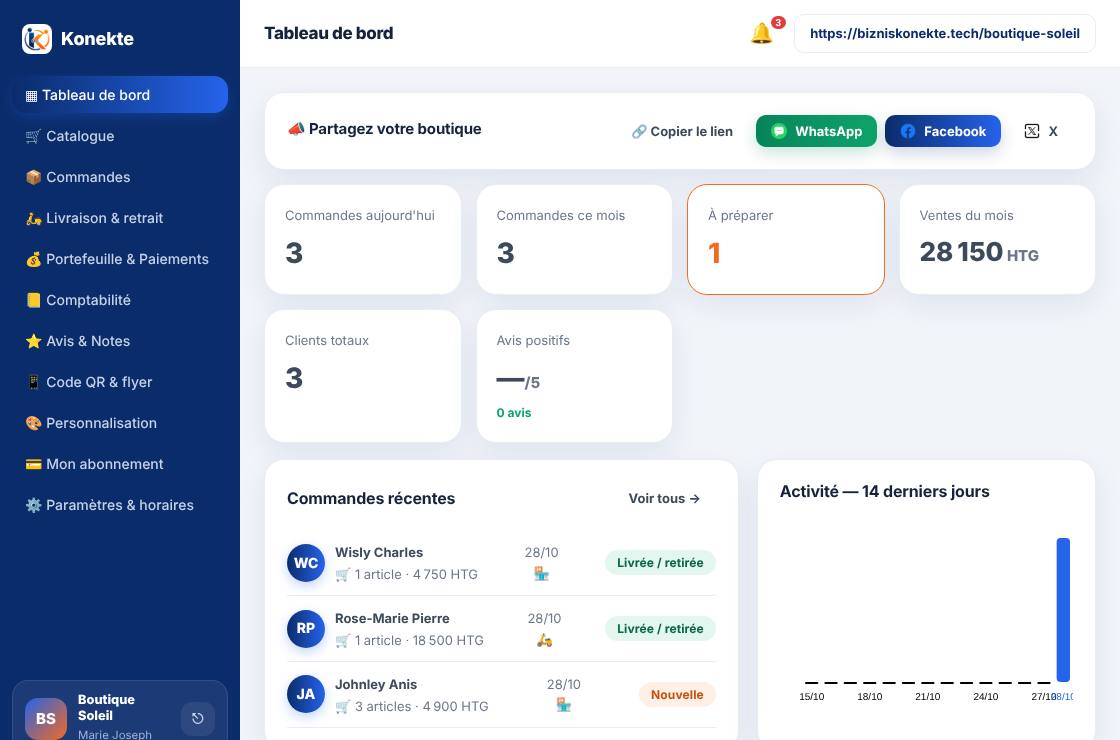
Un salon voit ici ses rendez-vous du jour, un hôtel ses réservations, ses séjours en cours et ses arrivées.
2 Catalogue
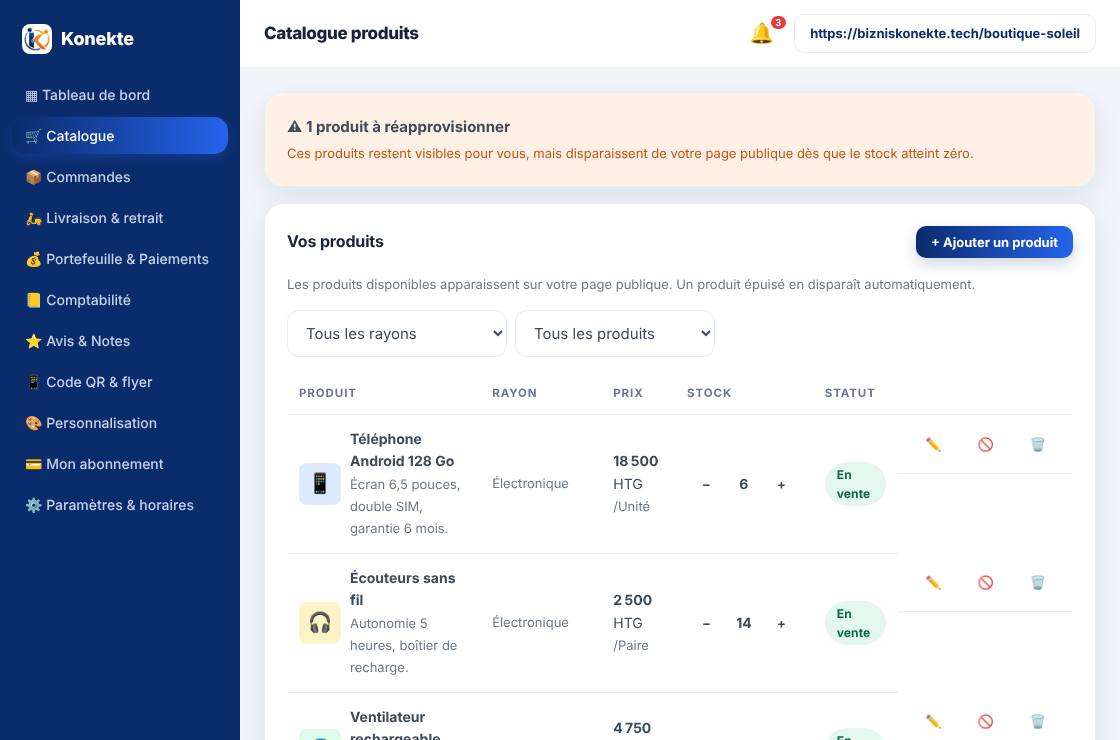
La liste de tout ce que vous vendez. + Ajouter un produit en ouvre un nouveau ; les deux listes déroulantes filtrent par rayon et par état.
- La colonne Stock a un – et un + : vous corrigez une quantité sans ouvrir la fiche.
- Un produit tombé à zéro disparaît tout seul de votre page publique, mais reste visible ici pour vous.
- Un bandeau orange prévient quand un produit passe sous son seuil d'alerte.
- À droite, le crayon modifie, le rond barré retire de la vente sans supprimer, la corbeille supprime.
3 Commandes
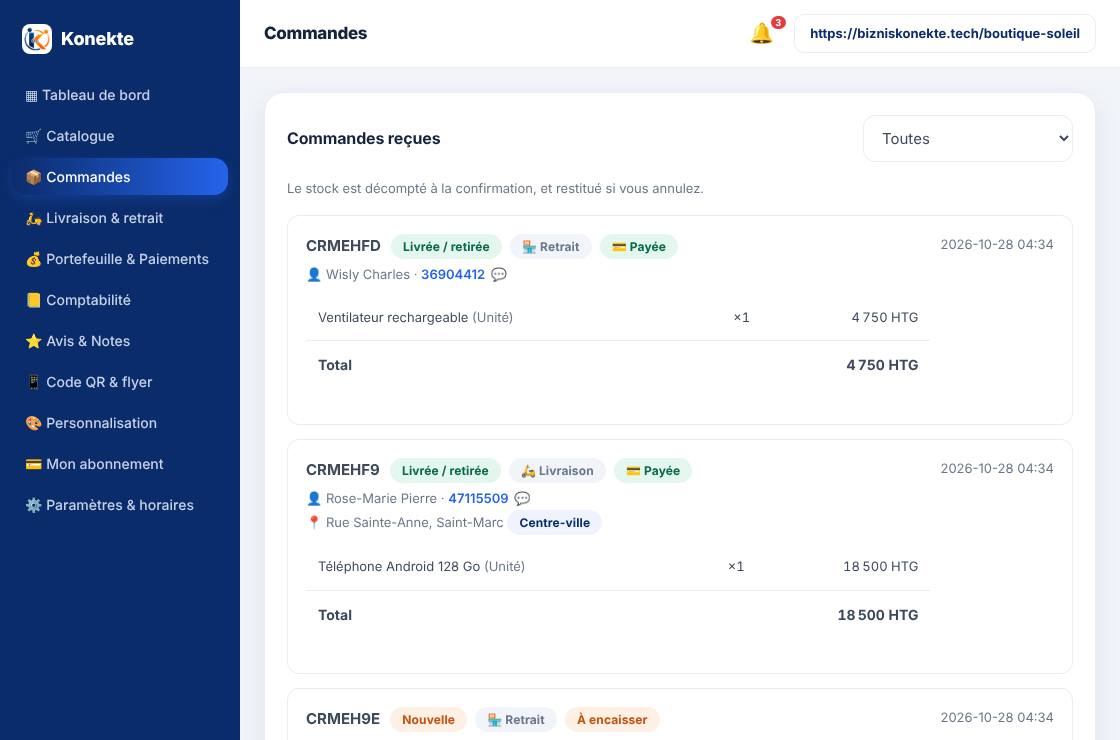
Chaque commande porte une référence courte, celle que votre client vous citera au téléphone. Les étiquettes disent tout d'un coup d'œil : où elle en est, si c'est un Retrait ou une Livraison, et si elle est Payée ou encore À encaisser.
Le stock est décompté à la confirmation, et restitué si vous annulez : vous n'avez jamais à le recalculer à la main. La petite bulle à côté du numéro ouvre WhatsApp avec le message déjà écrit.
4 Livraison & retrait
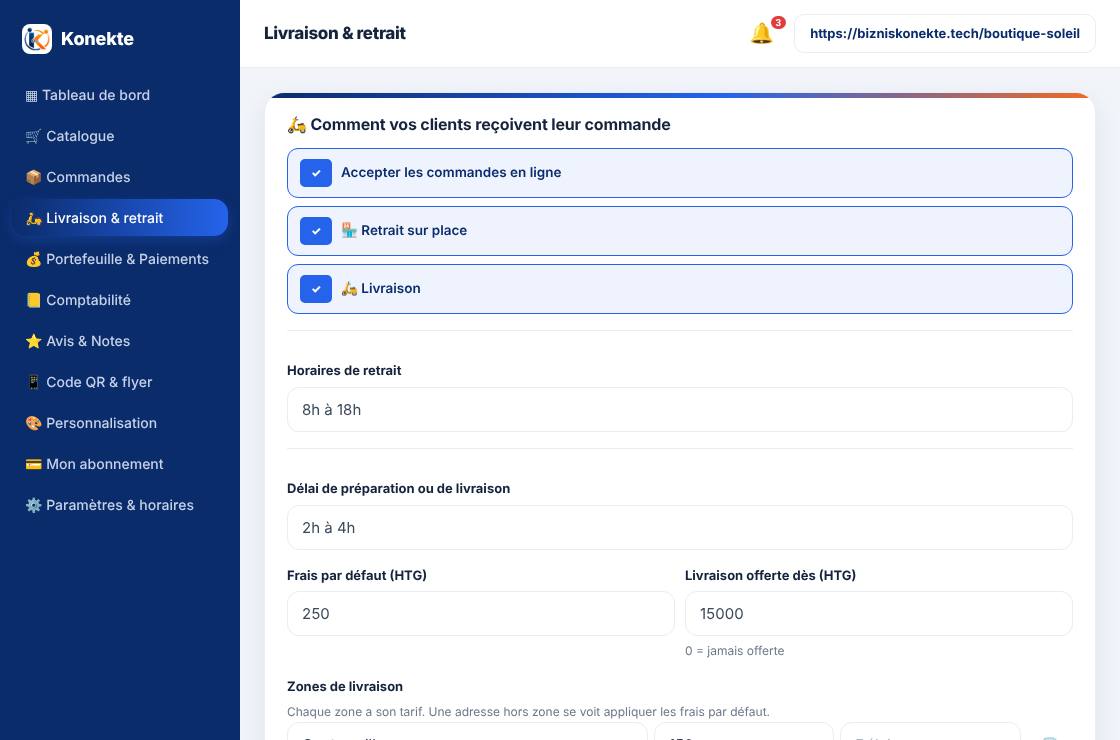
Trois cases commandent tout le reste : Accepter les commandes en ligne, Retrait sur place, Livraison. Décochez la première et votre page cesse de prendre des commandes, sans rien effacer.
- Horaires de retrait et délai de préparation s'écrivent librement : « 8h à 18h », « 2h à 4h ». C'est ce que lit votre client avant de valider.
- Frais par défaut s'applique quand aucune zone ne correspond.
- Livraison offerte dès : mettez 0 pour ne jamais l'offrir.
- Les zones permettent un prix par quartier, plus juste qu'un tarif unique.
5 Portefeuille & Paiements
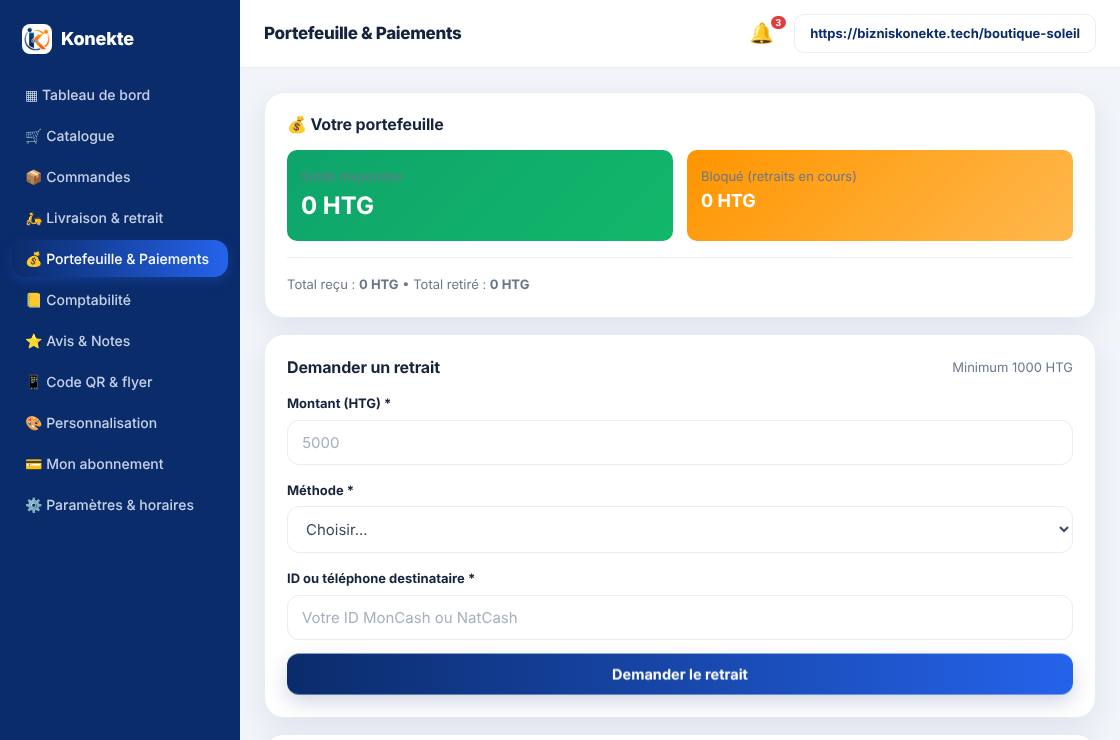
Ce menu ne concerne que l'argent encaissé par la plateforme — MonCash ou carte. Ce qu'un client vous paie en espèces à la remise ne passe pas par ici.
- Le solde disponible est retirable tout de suite ; le bloqué correspond à un retrait déjà demandé.
- Un retrait se demande à partir de 1 000 HTG, vers un compte MonCash ou NatCash.
- L'historique montre pour chaque encaissement le montant brut, la commission retenue et le net qui vous revient.
6 Comptabilité
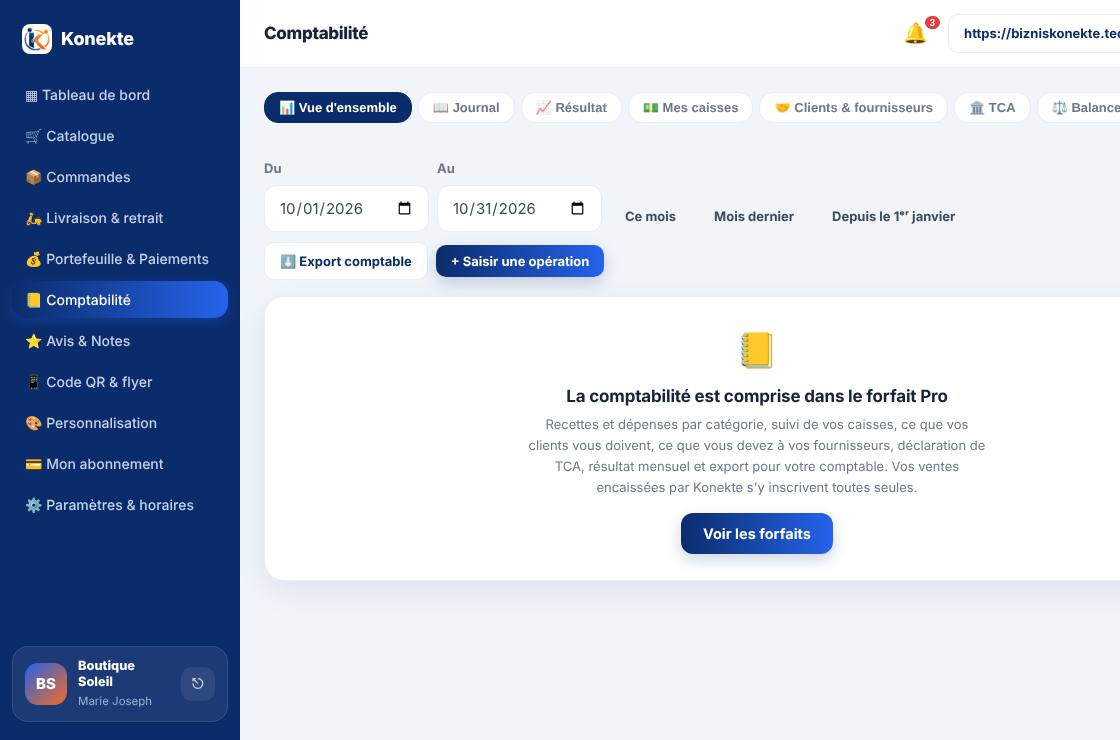
Comprise dans le forfait Pro. Vos ventes encaissées par Konekte s'y inscrivent toutes seules ; vous n'ajoutez à la main que le reste — le loyer, le carburant, un achat de marchandise — avec + Saisir une opération.
Les onglets du haut couvrent le reste : Journal, Résultat, Mes caisses, Clients & fournisseurs (ce qu'on vous doit et ce que vous devez), TCA, Balance. Les raccourcis Ce mois, Mois dernier, Depuis le 1er janvier règlent la période, et Export comptable produit le fichier à remettre à votre comptable.
7 Avis & Notes
Tout ce que vos clients ont écrit après un achat, du plus récent au plus ancien. Ces avis s'affichent sur votre page publique et pèsent lourd sur un visiteur qui hésite entre vous et un autre. Tant que personne n'a écrit, l'écran reste vide : c'est normal les premiers jours.
8 Code QR & flyer
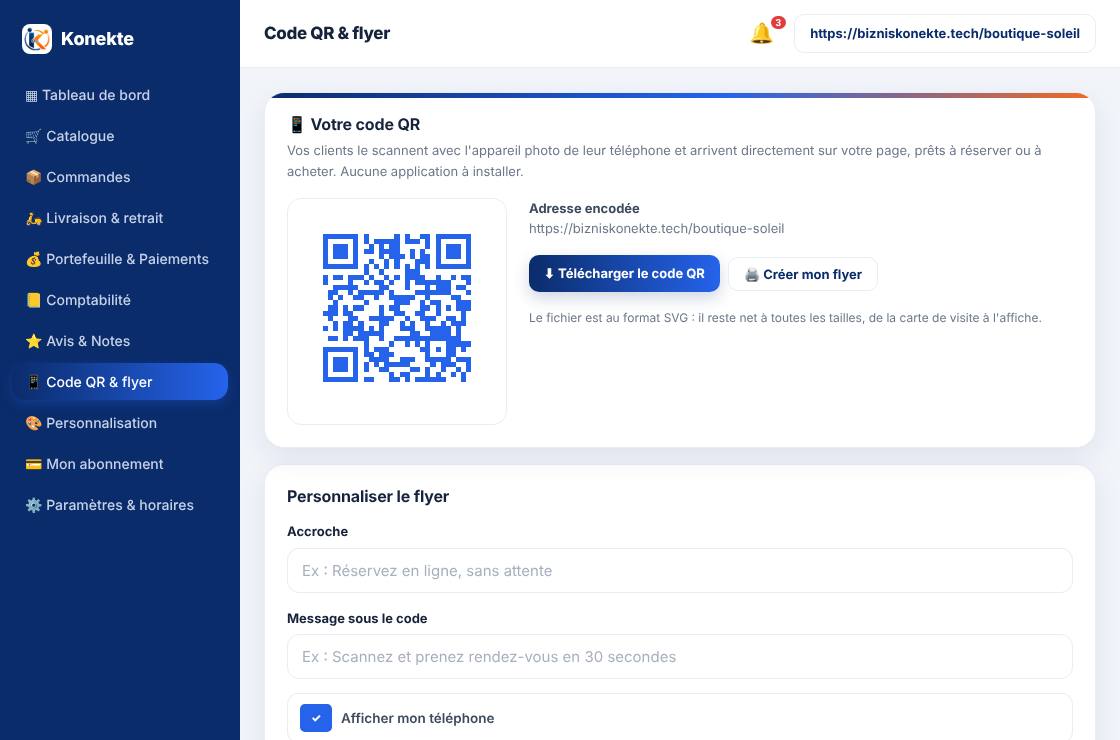
Le code mène directement à votre page : le client le scanne avec l'appareil photo de son téléphone, sans rien installer. Télécharger le code QR le donne en SVG, net de la carte de visite à l'affiche de deux mètres.
Juste dessous, vous composez un flyer prêt à imprimer : une accroche, un message sous le code, votre téléphone si vous le voulez. Créer mon flyer l'ouvre pour l'impression.
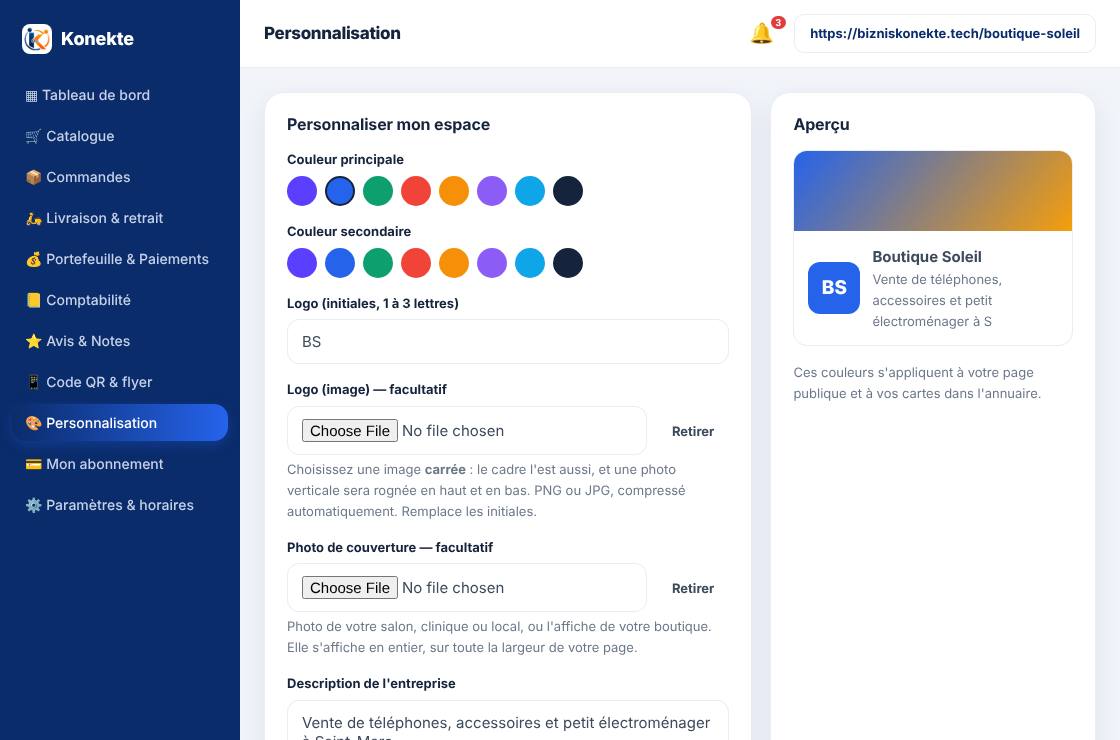
9 Personnalisation
L'apparence de votre page publique et de votre carte dans l'annuaire. L'aperçu à droite se met à jour pendant que vous choisissez.
- Couleur principale et secondaire : celles de votre enseigne, si vous en avez une.
- Logo : une à trois lettres, ou une image carrée qui les remplace.
- Photo de couverture : votre local, ou l'affiche de votre boutique. Elle s'affiche en entier, en haut de votre page.
- Où mène un clic sur la bannière : si votre affiche porte « Commandez maintenant ! », c'est ici que vous décidez vers quoi ce clic conduit.
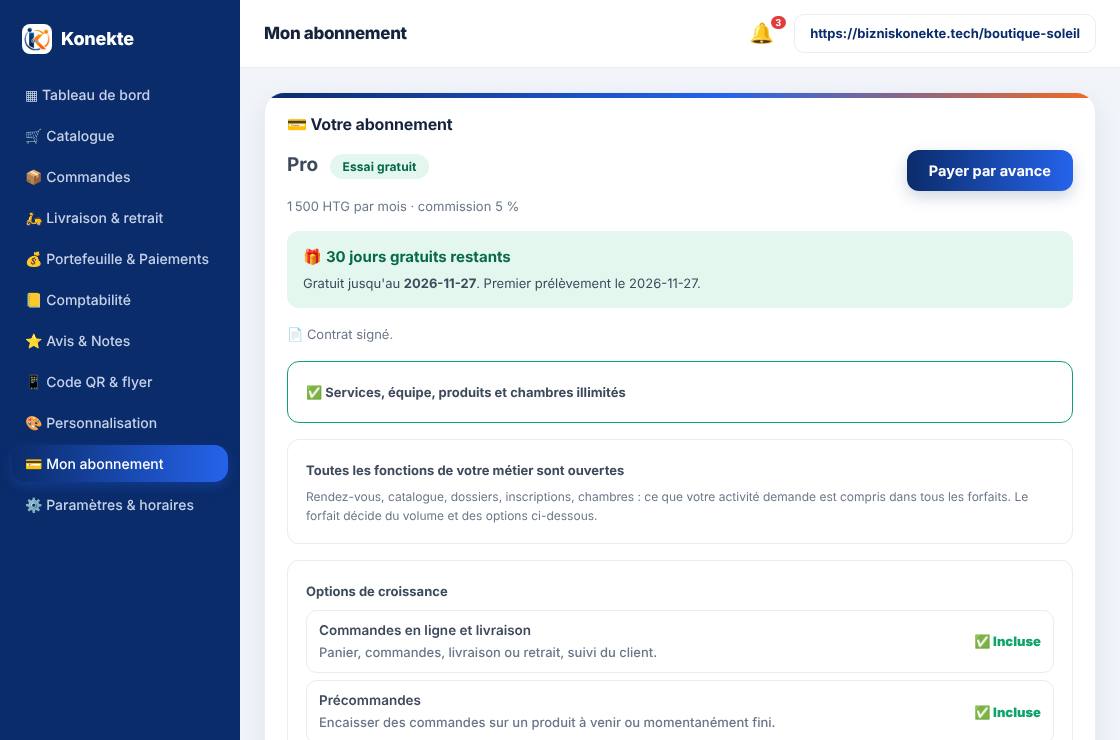
10 Mon abonnement
Votre forfait, vos jours gratuits restants et la date du premier prélèvement, écrite noir sur blanc. Payer par avance règle plusieurs mois d'un coup.
Toutes les fonctions de votre métier sont ouvertes dans tous les forfaits : ce qui change, c'est le volume et les options — commandes en ligne et livraison, précommandes, paiement en ligne, comptabilité. Plus bas, Changer de forfait compare les trois formules : Découverte, Pro, Hôtellerie & Commerce, dont la commission est la plus basse. Un changement prend effet tout de suite et ne touche pas à votre date de fin d'essai.
11 Paramètres & horaires
Le menu le plus long, et celui qu'on ouvre le moins souvent. Il tient en huit blocs :
- Informations de l'entreprise — nom, type d'activité, département, ville ou commune, adresse, téléphone, numéro WhatsApp. Le département et la ville vous situent dans les recherches « près de moi » et ouvrent les services réservés à votre commune. Changer le type d'activité adapte tout votre menu ; vos produits et vos rendez-vous sont conservés.
- Horaires d'ouverture — jour par jour ; ce sont eux qui décident des créneaux proposés à vos clients.
- Rythme des rendez-vous — l'espacement entre deux créneaux, et les pauses pendant lesquelles vous ne recevez pas.
- Position géographique — Utiliser ma position actuelle, ou les coordonnées copiées depuis Google Maps. C'est ce qui vous fait apparaître dans « près de moi » et qui ouvre l'itinéraire.
- Vos réseaux sociaux — les liens affichés sur votre page.
- Notifications sur mon téléphone — une alerte dès qu'un client réserve ou commande, même application fermée. Envoyer un essai vérifie que ça marche.
- Sécurité du compte — la vérification en deux étapes protège votre espace même si votre mot de passe est découvert.
- Messages WhatsApp pré-enregistrés — vos textes habituels, où
{client},{date},{heure},{reference}ou{montant}sont remplacés automatiquement.
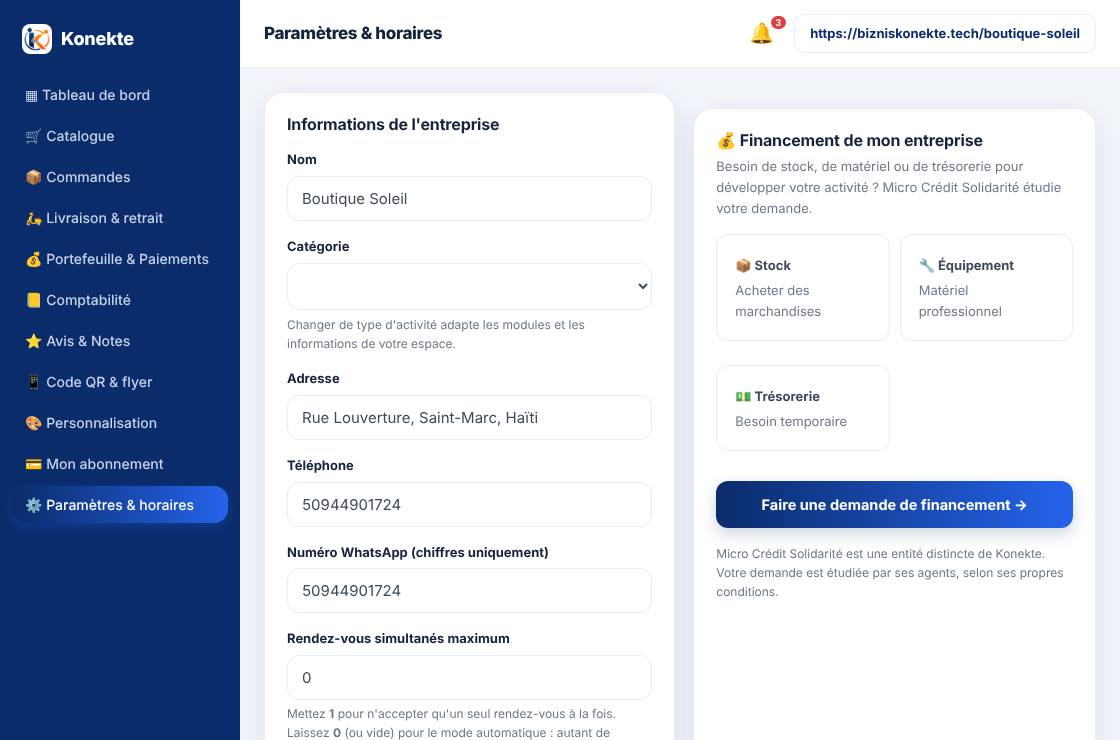
Sur cet écran figure aussi Financement de mon entreprise, mais seulement si votre entreprise se trouve dans une commune desservie — aujourd'hui Saint-Marc. Ailleurs, la carte n'apparaît pas. Micro Crédit Solidarité est une entité distincte de Konekte : votre demande est étudiée par ses agents, selon ses propres conditions.
Juste en dessous se trouve Proposer le paiement par versement, qui concerne vos clients et non votre entreprise. Il n'apparaît pas tout seul sur vos produits : il faut d'abord signer une entente avec Micro Crédit Solidarité, en déclarer ici la référence, attendre que Konekte la vérifie, puis l'activer. Vous choisissez ensuite le montant à partir duquel le proposer, et s'il vaut pour tous vos produits ou seulement ceux que vous désignez dans leur fiche.
C'est le champ Ville ou commune qui le détermine. Si vous êtes à Saint-Marc et que la carte reste absente, renseignez votre département et votre ville, puis Enregistrer les informations.
Remplir votre espace
Vos horaires, avant tout le reste
Dans Paramètres & horaires, déclarez vos jours et vos heures d'ouverture. C'est à partir de là que les créneaux de rendez-vous sont calculés. Un jour non déclaré est considéré comme fermé : mieux vaut une journée fermée à tort, qui se corrige en un clic, qu'un client devant un rideau baissé.
Vos produits ou vos services
Dans Catalogue, ajoutez chaque article avec sa photo, son prix, son rayon et son stock. Le stock se décompte à la confirmation d'une commande et revient si vous l'annulez. Un article épuisé reste visible, signalé « Fini » : votre client voit que vous le vendez et il reviendra.
Vos couleurs et votre affiche
Dans Personnalisation, choisissez vos deux couleurs, votre logo et votre photo de couverture. L'affiche s'affiche en entier, sur toute la largeur de votre page. Si elle porte un « Commandez maintenant ! » dessiné dessus, le réglage Où mène un clic sur la bannière ? décide vers quel produit ce clic conduit.
Votre position sur la carte
C'est l'étape la plus souvent oubliée, et celle qui rapporte le plus de clients. Sans position, vous n'apparaissez pas quand quelqu'un cherche près de moi, et personne ne peut lancer l'itinéraire vers chez vous. Elle se règle dans Paramètres & horaires, bloc Position géographique, de deux façons.
- Depuis votre local, c'est immédiat. Ouvrez votre espace sur le téléphone, en étant sur place, et touchez Utiliser ma position actuelle. Le navigateur demande l'autorisation : acceptez-la. La latitude et la longitude se remplissent seules.
- À distance, passez par Google Maps. Cherchez votre local sur la carte, faites un clic droit dessus (un appui long sur téléphone), puis touchez les chiffres qui apparaissent pour les copier. Collez-les dans Latitude et Longitude.
Appuyez ensuite sur Enregistrer la position. Le lien Vérifier sur Google Maps ↗ juste en dessous rouvre la carte à l'endroit enregistré : si la punaise ne tombe pas sur votre porte, c'est que les deux nombres ont été intervertis.
En Haïti, la latitude est un nombre autour de 18 ou 19 et la longitude un nombre négatif, autour de −72. Une longitude positive place votre commerce en Asie. Effacer retire la position si vous préférez ne pas la publier : votre adresse écrite reste affichée.
Recevoir et traiter les commandes
Ouvrez la vente
Dans Livraison & retrait, cochez Accepter les commandes en ligne, puis le retrait sur place, la livraison, ou les deux. Indiquez vos horaires de retrait, votre délai de préparation, vos frais par défaut et vos zones de livraison avec leur tarif.
Faites avancer chaque commande
Dans Commandes, chaque commande porte un bouton qui la pousse à l'étape suivante : confirmée, en préparation, prête ou en route, puis livrée. Votre client reçoit un courriel à chaque étape, sans que vous ayez rien à écrire.
Parlez à votre client en un clic
Le petit bouton 💬 à côté de son numéro ouvre WhatsApp avec un message déjà écrit, où son nom, votre référence et le montant sont remplis. Vous composez ces messages une fois dans les paramètres, et vous les réutilisez toute l'année.
Encaisser et tenir vos comptes
Votre portefeuille
Dans Portefeuille & Paiements, le solde disponible est ce que vous pouvez retirer ; le bloqué correspond aux retraits en cours. L'historique indique, pour chaque encaissement, son type — commande, rendez-vous, séjour — son montant brut, la commission retenue et le net qui vous revient.
Retirer votre argent
Saisissez le montant, choisissez la méthode et donnez votre identifiant MonCash ou NatCash, puis Demander le retrait. Le minimum est de 1 000 HTG. Vérifiez votre identifiant avant de valider : un retrait envoyé au mauvais numéro ne se rattrape pas.
La comptabilité se remplit seule
Tout ce que Konekte encaisse pour vous arrive en Comptabilité sans ressaisie. Vous y ajoutez vos dépenses, et vous sortez un résultat mensuel ou un export pour votre comptable. Les ventes et les achats en espèces, eux, se saisissent à la main.
Vous faire connaître
Dans « Code QR & flyer », téléchargez-le au format SVG : il reste net de la carte de visite à l'affiche. Collez-le sur votre porte, votre comptoir, vos reçus.
Le bandeau du tableau de bord le copie et le partage sur WhatsApp ou Facebook en un bouton. C'est cette adresse-là qu'il faut diffuser, pas une autre.
Vos produits apparaissent aussi dans la boutique de la plateforme, où les acheteurs comparent tous les vendeurs. Vous n'avez rien à faire pour y être.
Après un achat, votre client peut vous noter. Les avis s'affichent sur votre page : ce sont eux qui décident un visiteur qui hésite.
Si quelque chose ne va pas
Mon lien d'activation n'est pas arrivé
Regardez dans vos courriels indésirables. Ne recommencez pas l'inscription : une deuxième avec la même adresse email sera refusée. Écrivez-nous sur WhatsApp, nous activons le compte à la main.
Une fonction est grisée ou absente de mon menu
Deux raisons possibles. Soit votre type d'activité ne la comprend pas : changez-le dans Paramètres si vous vous êtes trompé à l'inscription. Soit votre forfait ne l'ouvre pas encore : la page Mon abonnement indique ce que chaque formule ajoute.
Je veux choisir — ou refuser — certains moyens de paiement
Tout se règle dans Livraison & retrait. Quatre canaux, indépendants les uns des autres : le paiement en ligne par la passerelle, le paiement à la livraison ou au retrait, le virement direct sur vos comptes, et — si vous l'avez déclarée — votre propre passerelle. Décochez ce que vous ne voulez pas : décocher « Paiement en ligne par la passerelle » coupe net l'encaissement par Konekte, et vos clients ne verront plus cette option.
Vous choisissez aussi les portefeuilles acceptés : MonCash, NatCash, Kashpaw. Laissez-les tous cochés et le client choisit lui-même ; n'en gardez qu'un et c'est celui-là qui s'ouvrira. Une seule règle : il doit rester au moins un moyen de payer, sinon personne ne peut commander.
Je veux être payé sur mon propre MonCash ou mon compte en banque
C'est possible, et sans commission : l'argent va directement chez vous, vous ne payez que votre abonnement. Dans Portefeuille & Paiements, bloc « Encaisser sur vos propres comptes », déclarez vos numéros MonCash, NatCash ou votre compte bancaire, puis cochez « Proposer le virement direct à mes clients ». Vos coordonnées s'affichent alors au moment de payer : le client vous envoie l'argent, inscrit la référence de sa transaction, et vous confirmez l'avoir reçue d'un bouton. Rien n'est vérifié automatiquement — c'est vous qui regardez votre compte, et c'est voulu : seule votre banque sait si l'argent est arrivé.
Si vous avez un compte marchand ailleurs, le même bloc l'accueille, quel qu'il soit. Trois fournisseurs : PLOP PLOP, automatique de bout en bout ; Autre passerelle (API), pour n'importe quel prestataire qui parle JSON — vous donnez ses deux adresses et dites où lire sa réponse ; et Lien de paiement, pour MonCash Business, PayPal, Stripe ou tout service sans interface : vous collez votre lien, le client paie dessus, et vous confirmez après avoir vu l'argent. Dans tous les cas, l'encaissement va droit sur votre compte et aucune commission n'est retenue. Vos clés secrètes sont chiffrées et ne vous seront jamais réaffichées — seuls leurs quatre derniers caractères apparaissent, pour que vous les reconnaissiez.
Un client a payé mais mon portefeuille affiche zéro
Regardez la colonne Statut de l'historique : un règlement « En attente » a été ouvert chez la passerelle mais pas encore confirmé chez nous — c'est le cas quand le client ferme sa page avant la fin, ou perd sa connexion au retour. L'argent n'est pas perdu. La plateforme confronte ces règlements à la passerelle toutes les heures et crédite automatiquement ce qui a bien été payé ; le bouton Vérifier maintenant, dans votre portefeuille, le fait sans attendre. La commande correspondante passe alors payée et le stock est décompté.
La date d'arrivée d'un produit « bientôt disponible » est passée
Elle ne le reste pas : le jour annoncé, le produit passe en vente tout seul et vous recevez une notification. Vous n'avez rien à surveiller. Deux cas ensuite. Si son stock était renseigné, il est achetable immédiatement. S'il était à zéro, vos clients le voient « Fini » — la date est arrivée, mais nous ne pouvons pas deviner combien d'unités vous avez reçues : votre Catalogue affiche alors un bandeau avec le bouton Indiquer la quantité reçue, et le produit redevient achetable aussitôt. Si la marchandise prend du retard, ouvrez la fiche du produit et donnez une nouvelle date : l'annonce repart de là.
Le bouton « Acheter » n'apparaît pas sur ma page
Vos visiteurs voient « Commander », qui ouvre WhatsApp, au lieu du panier. Deux causes possibles, et le Catalogue vous dit laquelle. Soit les réglages manquent : dans Livraison & retrait, cochez « Accepter les commandes en ligne », puis le retrait sur place, la livraison, ou les deux — l'un des deux au minimum, sinon personne ne saurait où prendre sa commande. Soit votre forfait Découverte ne comprend pas la vente en ligne : il donne la commande par WhatsApp, et le forfait Pro ajoute le panier, le suivi et le paiement en ligne.
Je n'apparais pas dans « près de moi »
Cette recherche classe les entreprises par distance : sans coordonnées, la vôtre n'a pas de distance et reste de côté. Ouvrez Paramètres & horaires, bloc Position géographique, et enregistrez votre position — depuis votre local avec « Utiliser ma position actuelle », ou en collant les coordonnées copiées sur Google Maps. Une adresse écrite ne suffit pas : c'est la latitude et la longitude qui sont utilisées.
Ma punaise tombe au mauvais endroit
Vérifiez l'ordre des deux nombres. En Haïti la latitude tourne autour de 18 ou 19, et la longitude est négative, autour de −72. Le lien « Vérifier sur Google Maps » sous les deux champs montre tout de suite où vous êtes placé.
Mon établissement ne ferme jamais
Dans Paramètres & horaires, le bouton « Ouvert 24 h/24, 7 j/7 » remplit la grille d'un coup, de 00:00 à 23:59 sur les sept jours ; il reste à appuyer sur Enregistrer les horaires. Le calendrier affiche alors les vingt-quatre heures, et une arrivée à 2h du matin s'y voit comme les autres. L'heure d'arrivée et l'heure de départ de l'hôtel, elles, se règlent librement dans Politiques de l'établissement : n'importe quelle heure est acceptée, y compris après minuit.
Mes clients ne voient pas mes modifications
Vérifiez d'abord que vous avez appuyé sur Enregistrer. Si c'est fait, demandez-leur de rouvrir la page : un téléphone garde parfois en mémoire la version précédente quelques minutes.
Je veux arrêter
La résiliation se fait depuis votre espace, à tout moment. Rien n'est dû si elle intervient avant la fin des 30 jours gratuits. Téléchargez votre sauvegarde avant de partir : vos données ne sont pas conservées après la fermeture.
Vous ne trouvez pas votre réponse ?
Écrivez-nous sur WhatsApp, nous répondons dans la journée. Dites-nous simplement ce que vous essayiez de faire.